
Cinco passos e você sabe para onde ir; e se um banheiro não está no mapa, você pode adicioná-lo. As capturas foram feitas no aplicativo de verdade e são atualizadas junto com ele.
As capturas mostram a versão russa do aplicativo; no seu idioma os botões ficam nos mesmos lugares e têm os mesmos ícones.

O aplicativo abre na sua cidade. Os marcadores verdes são banheiros gratuitos, os vermelhos são pagos, os amarelos são pagos com condição (para clientes). O número dentro de um círculo mostra quantos locais estão escondidos atrás dele: aproxime o mapa.
O ponto azul é você. O botão com a seta no canto inferior direito leva o mapa até você.

O botão 🚻 abre na hora o banheiro aberto mais próximo — em tamanho grande, com a distância e a rota; “Detalhes” mostra o cartão dele. O botão ☰ mostra a lista dos mais próximos — com a distância, os minutos a pé e a tarifa, para você escolher.
Os filtros acima do mapa tiram o que não interessa: “Gratuito” (um toque deixa só os gratuitos), “🕒 Aberto agora”, “♿ Acessível” (banheiros para cadeira de rodas).

Onde procurar exatamente: shopping, andar, a loja ou o café mais próximo. Quanto custa e como pagar. Se está aberto agora. “Para onde?” liga uma seta que gira junto com o telefone.
No fim do cartão ficam a sua marca “✅ Funciona” ou “🚫 Fechado” e as fotos. Elas ficam só no seu telefone.

Toque no nome da cidade no topo. Os marcadores das grandes cidades da Rússia, Bielorrússia, Cazaquistão e Uzbequistão são salvos na instalação e aparecem sem internet. Outras cidades e países são baixados na primeira abertura — o tamanho do arquivo é mostrado antes.
“📍 O mais próximo de mim” escolhe a cidade sozinho.
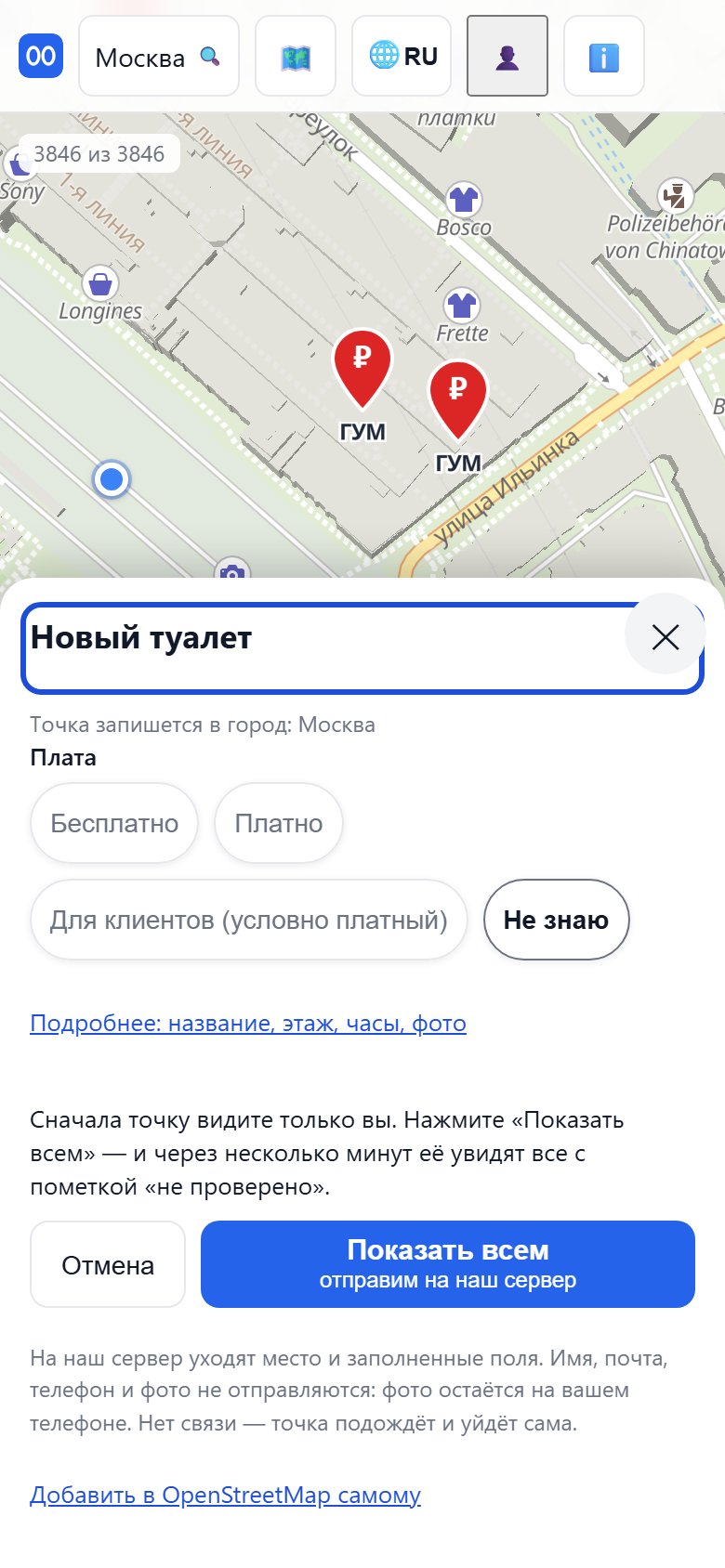
Toque no botão “Adicionar casa de banho” no canto inferior direito — um vaso sanitário com um sinal de mais no canto. Está junto ao banheiro? Toque em “📍 Estou no banheiro”. Se não, mova o mapa até o banheiro ficar sob a mira no meio da tela e toque em “🎯 Banheiro na mira”.
O formulário pergunta uma só coisa: se a entrada é paga. Nome, andar, horário e foto ficam sob o link “Mais”. O que não souber, deixe em “Não sei”: um “gratuito” errado é pior do que um “não sei” honesto.
Depois, o botão “Mostrar a todos”. Ele envia os dados do local para o nosso servidor e, em poucos minutos, todos veem o local — com a marca “adicionado por um usuário, não verificado”. Quando o servidor responder, aparece no cartão “Recebido ✓”. Seu nome, e-mail, telefone e fotos não são enviados: a foto fica no seu telefone. Revisamos os locais novos pelo menos uma vez por dia.
Sem conexão, o local espera no telefone e é enviado sozinho quando a conexão voltar. Nesse caso, e também se o servidor não aceitou o local, o cartão oferece ainda um caminho de reserva, “Enviar por e-mail”: esse e-mail quem envia é você, do seu próprio e-mail.
Se você tem uma conta no OpenStreetMap, no fim do formulário há também um caminho direto — “Adicionar você mesmo ao OpenStreetMap”. De lá o local chega a todos sozinho.
Uma cidade baixada são pontos: onde ficam os banheiros e o que se sabe sobre eles. O mapa em si, por baixo deles — ruas, prédios, nomes —, é carregado pela rede, e sem internet você verá os marcadores num fundo vazio. Para ver também as ruas, abra o menu 🗺️ e escolha “⬇ Guardar o mapa … para uso offline” com o nome da sua cidade. Ou toque no nome da cidade no topo e escolha “🧳 Preparar a viagem” — assim são salvos de uma vez os pontos, o mapa e os serviços de emergência.
Faça isso em casa, no Wi-Fi: em outro país você pode não ter nem conexão, nem dinheiro para ela. O mapa salvo aparece em “Espaço ocupado no dispositivo”, e de lá também dá para apagá-lo quando não precisar mais da cidade.