
다섯 단계면 어디로 가야 할지 알 수 있고, 지도에 없는 화장실은 직접 등록할 수 있습니다. 스크린샷은 실제 앱에서 찍은 것이며 앱과 함께 업데이트됩니다.
스크린샷은 앱의 러시아어 버전입니다. 한국어에서도 버튼의 위치와 아이콘은 같습니다.

앱은 사용자가 있는 도시에서 열립니다. 초록색 표시는 무료 화장실, 빨간색은 유료, 노란색은 조건부 유료(손님용)입니다. 원 안의 숫자는 그 뒤에 숨은 장소의 수입니다: 지도를 확대하세요.
파란 점이 바로 당신입니다. 오른쪽 아래의 화살표 버튼을 누르면 지도가 내 위치로 이동합니다.

🚻 버튼은 지금 열려 있는 가장 가까운 화장실을 바로 크게 보여 줍니다. 거리와 경로도 함께 나옵니다. '자세히'를 누르면 그 카드가 열립니다. ☰ 버튼은 가까운 화장실 목록을 거리, 도보 시간(분), 요금과 함께 보여 주어 고를 수 있게 합니다.
지도 위의 칩으로 필요 없는 것을 걸러 냅니다: '무료'(누르면 무료만 남습니다), '🕒 지금 열림', '♿ 휠체어 가능'(휠체어로 이용할 수 있는 화장실).

어디를 찾아야 하는지: 쇼핑센터, 층, 가까운 가게나 카페. 요금과 결제 방법. 지금 열려 있는지. '어느 방향'을 누르면 휴대폰과 함께 돌아가는 화살표가 켜집니다.
카드 아래에는 내 표시 '✅ 이용 가능' 또는 '🚫 폐쇄'와 사진이 있습니다. 이것들은 내 휴대폰에만 남습니다.

상단의 도시 이름을 누르세요. 러시아, 벨라루스, 카자흐스탄, 우즈베키스탄 주요 도시의 표시는 설치할 때 저장되어 인터넷 없이도 보입니다. 다른 도시와 나라는 처음 열 때 다운로드되며, 파일 크기는 미리 표시됩니다.
'📍 가장 가까운 곳'을 누르면 도시가 저절로 선택됩니다.
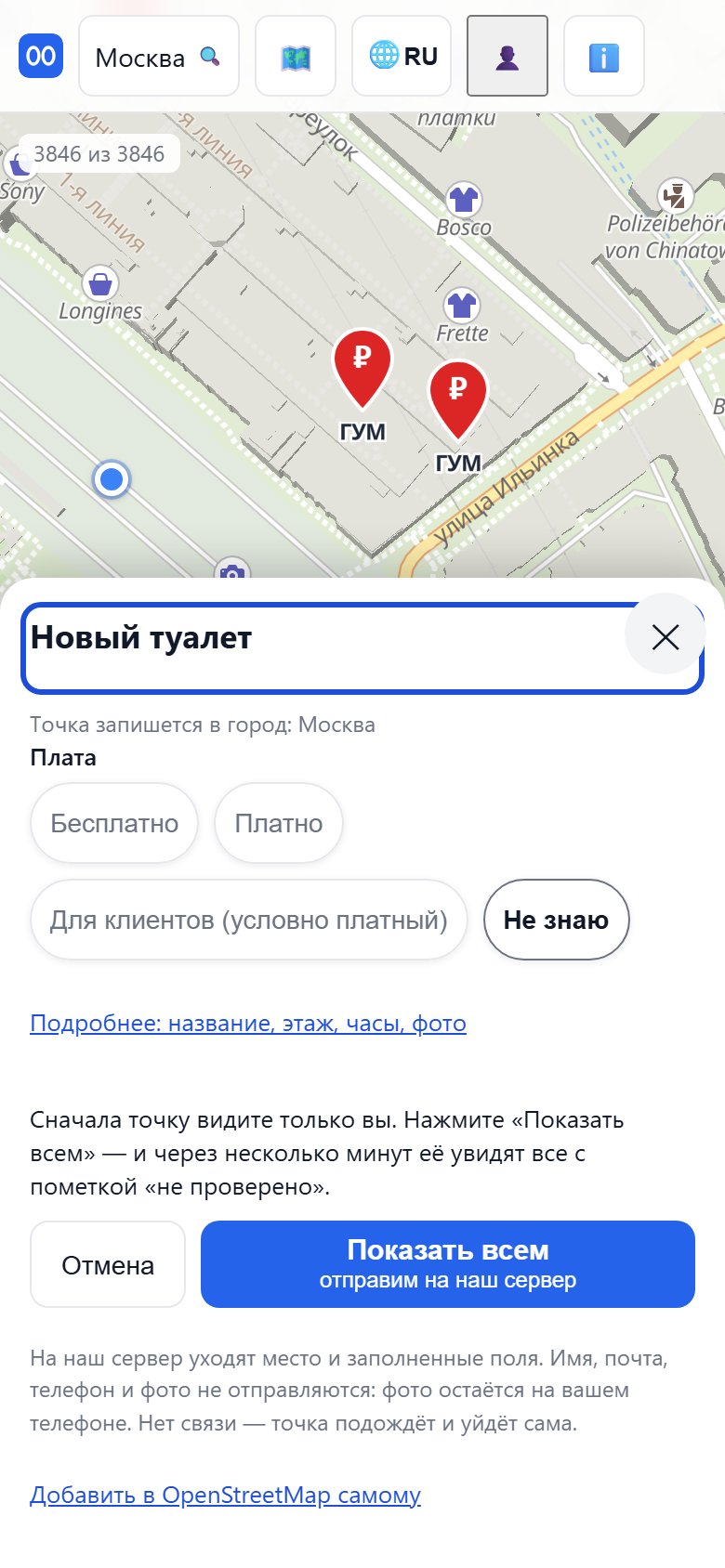
오른쪽 아래의 '화장실 등록' 버튼(모서리에 더하기가 있는 변기)을 누르세요. 화장실 앞에 서 있다면 '📍 화장실 앞에 있어요'를 누르세요. 아니라면 화면 가운데 조준선 아래에 화장실이 오도록 지도를 움직이고 '🎯 조준선 위치에 화장실'을 누르세요.
양식은 한 가지만 묻습니다: 입장이 유료인지. 이름, 층, 운영 시간, 사진은 '더 보기' 링크 아래에 있습니다. 모르는 것은 '모름'으로 두세요: 틀린 '무료'는 솔직한 '모름'보다 나쁩니다.
다음은 '모두에게 표시' 버튼입니다. 이 버튼은 장소 정보를 저희 서버로 보내고, 몇 분 안에 모두가 '사용자 추가, 미확인' 표시와 함께 그 장소를 보게 됩니다. 서버가 응답하면 카드에 '접수됨 ✓'이 나타납니다. 이름, 이메일, 전화번호, 사진은 보내지 않습니다: 사진은 휴대폰에 남습니다. 새 장소는 하루에 한 번 이상 확인합니다.
인터넷이 없으면 장소는 휴대폰에서 기다렸다가 연결되면 저절로 전송됩니다. 이 경우와 서버가 장소를 받지 않은 경우에는 카드에 예비 방법 '이메일로 보내기'도 나타납니다: 그 메일은 본인의 메일에서 직접 보내세요.
OpenStreetMap 계정이 있다면 양식 아래에 직접 하는 방법도 있습니다: 'OpenStreetMap에 직접 추가하기'. 그곳에서 장소가 저절로 모두에게 전해집니다.
다운로드한 도시는 장소의 점들입니다: 화장실이 어디에 있고 무엇이 알려져 있는지. 그 아래의 지도 자체(거리, 건물, 이름)는 인터넷으로 불러오기 때문에, 인터넷이 없으면 빈 바탕 위의 표시만 보입니다. 거리까지 보이게 하려면 메뉴 🗺️를 열고 내 도시 이름이 들어간 '⬇ … 지도를 오프라인용으로 저장'을 고르세요. 또는 상단의 도시 이름을 누르고 '🧳 여행 준비'를 고르세요. 그러면 장소, 지도, 긴급 서비스가 한 번에 저장됩니다.
집에서 Wi-Fi로 해 두세요: 다른 나라에서는 인터넷도, 그 요금을 낼 돈도 없을 수 있습니다. 저장한 지도는 '이 기기에서 사용 중인 공간'에 보이며, 그 도시가 더 필요 없으면 그곳에서 삭제할 수도 있습니다.