
五つのステップで、どこへ行けばよいかがわかります。地図にないトイレは、自分で登録できます。スクリーンショットは実際のアプリで撮ったもので、アプリと一緒に更新されます。
スクリーンショットはアプリのロシア語版です。日本語でも、ボタンの位置とアイコンは同じです。

アプリはお住まいの都市で開きます。緑のマークは無料のトイレ、赤は有料、黄色は条件付き(利用客向け)です。丸の中の数字は、その下に隠れている場所の数です:地図を拡大してください。
青い点があなたです。右下の矢印のボタンを押すと、地図が現在地に移動します。

🚻 ボタンを押すと、営業中の最寄りのトイレがすぐに大きく表示されます。距離と経路も出ます。「詳細」でそのカードが開きます。☰ ボタンは最寄りのトイレの一覧を表示します。距離、徒歩の分数、料金つきなので選べます。
地図の上のチップで不要なものを外せます:「無料」(押すと無料のものだけが残ります)、「🕒 営業中」、「♿ 車いす対応」(車いすで使えるトイレ)。

どこを探せばよいか:ショッピングセンター、階、近くの店やカフェ。料金と支払い方法。今開いているかどうか。「進む方向」を押すと、スマートフォンと一緒に向きが変わる矢印が出ます。
カードの下には、あなたの印「✅ 使える」または「🚫 閉鎖」と写真があります。これらはお使いのスマートフォンにだけ残ります。

上部の都市名を押します。ロシア、ベラルーシ、カザフスタン、ウズベキスタンの主要都市のマークはインストール時に保存され、ネットがなくても見えます。ほかの都市や国は最初に開いたときにダウンロードされます。ファイルのサイズは事前に表示されます。
「📍 現在地から近い順」を押すと、都市が自動で選ばれます。
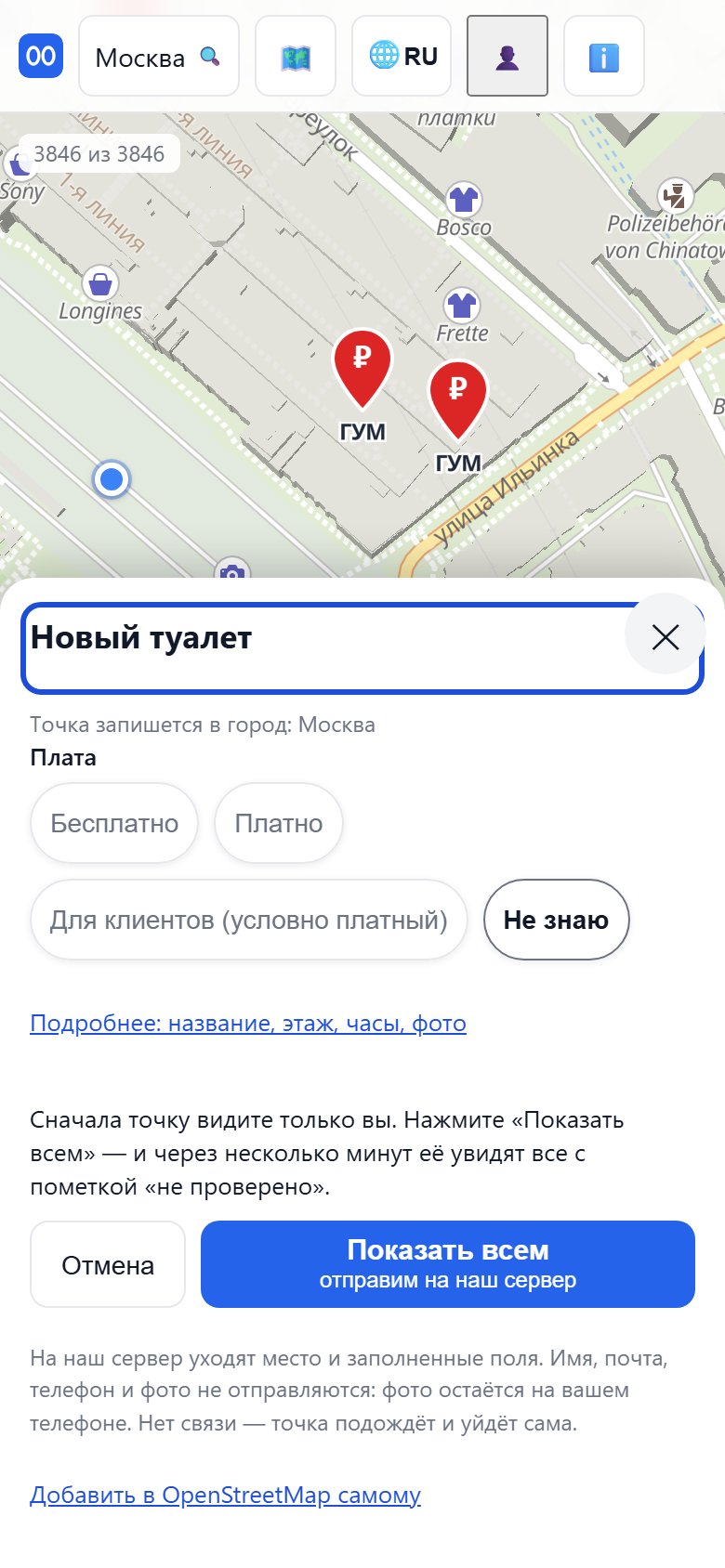
右下の「トイレを登録」ボタン(角にプラスのついた便器)を押します。トイレの前にいるなら「📍 トイレの前にいます」を押します。いないなら、画面中央の照準の下にトイレが来るよう地図を動かし、「🎯 照準の位置にトイレ」を押します。
フォームが聞くのは一つだけ:入るのに料金がかかるかどうかです。名前、階、営業時間、写真は「詳しく」のリンクの中にあります。わからないことは「わからない」のままにしてください:間違った「無料」は、正直な「わからない」より悪いのです。
次に「全員に表示」ボタンを押します。場所の情報が私たちのサーバーに送られ、数分後には「ユーザーが追加・未確認」の印つきで全員に表示されます。サーバーが応答すると、カードに「受信しました ✓」と出ます。名前、メールアドレス、電話番号、写真は送られません:写真はお使いのスマートフォンに残ります。新しい場所は少なくとも1日1回確認しています。
通信がないときは、場所はスマートフォンで待ち、通信が戻ると自動で送られます。その場合や、サーバーが場所を受け付けなかった場合は、カードに予備の方法「メールで送信」も表示されます:そのメールはご自身のメールから送ってください。
OpenStreetMap のアカウントをお持ちなら、フォームの下に直接の方法もあります:「OpenStreetMap にご自身で追加」。そこから場所は自動で全員に届きます。
ダウンロードした都市は、場所の点です:トイレがどこにあり、何がわかっているか。その下の地図そのもの(道路、建物、名前)はネットから読み込まれるため、ネットがないと何もない背景にマークだけが見えます。道路も見えるようにするには、メニュー 🗺️ を開き、お使いの都市名の入った「⬇ …の地図をオフライン用に保存」を選びます。または上部の都市名を押して「🧳 旅行の準備」を選ぶと、場所、地図、救助サービスが一度に保存されます。
自宅の Wi-Fi で済ませてください:外国では通信も、その料金を払うお金もないかもしれません。保存した地図は「端末の使用容量」に表示され、その都市が不要になったらそこから削除もできます。