
Cinq étapes — et vous savez où aller ; et si des toilettes manquent sur la carte, vous pouvez les ajouter. Les captures d’écran viennent de la vraie application et sont mises à jour avec elle.
Les captures d’écran montrent la version russe de l’application ; dans votre langue, les boutons sont aux mêmes endroits et ont les mêmes icônes.

L’application s’ouvre sur votre ville. Les repères verts sont des toilettes gratuites, les rouges des toilettes payantes, les jaunes des toilettes réservées aux clients. Le nombre dans un cercle indique combien de lieux se cachent derrière : zoomez sur la carte.
Le point bleu, c’est vous. Le bouton avec une flèche en bas à droite ramène la carte vers vous.

Le bouton 🚻 ouvre aussitôt les toilettes ouvertes les plus proches — en grand, avec la distance et l’itinéraire ; « Détails » affiche leur fiche. Le bouton ☰ affiche la liste des plus proches — avec la distance, les minutes à pied et le tarif, pour choisir.
Les puces au-dessus de la carte écartent le superflu : « Gratuit » (un appui ne laisse que les gratuites), « 🕒 Ouvert maintenant », « ♿ Accessible » (toilettes pour fauteuil roulant).

Où chercher exactement : centre commercial, étage, magasin ou café le plus proche. Combien cela coûte et comment payer. Si c’est ouvert en ce moment. « Par où ? » affiche une flèche qui tourne avec le téléphone.
En bas de la fiche : votre mention « ✅ En service » ou « 🚫 Fermé » et les photos. Elles restent uniquement sur votre téléphone.

Touchez le nom de la ville en haut. Les repères des grandes villes de Russie, du Bélarus, du Kazakhstan et d’Ouzbékistan sont enregistrés à l’installation et visibles sans réseau. Les autres villes et pays se téléchargent à la première ouverture — la taille du fichier est indiquée à l’avance.
« 📍 Le plus proche de moi » choisit la ville tout seul.
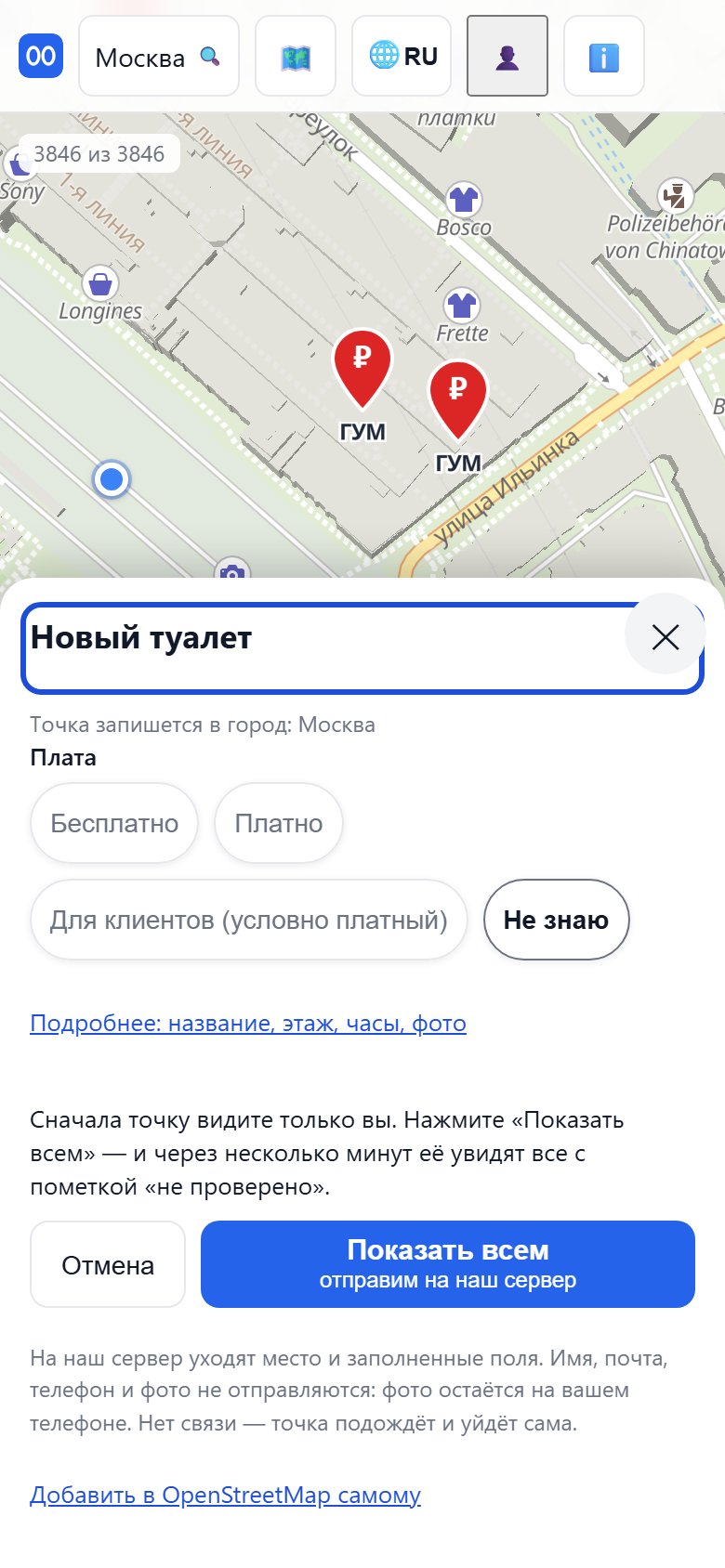
Touchez le bouton « Ajouter des toilettes » en bas à droite — une cuvette avec un plus dans le coin. Vous êtes devant les toilettes ? Touchez « 📍 Je suis aux toilettes ». Sinon, déplacez la carte pour placer les toilettes sous le viseur au milieu de l’écran et touchez « 🎯 Toilettes dans le viseur ».
Le formulaire ne demande qu’une chose : l’entrée est-elle payante. Le nom, l’étage, les horaires et la photo sont sous le lien « Plus ». Ce que vous ignorez, laissez-le sur « Je ne sais pas » : un « gratuit » erroné est pire qu’un « je ne sais pas » honnête.
Ensuite, le bouton « Montrer à tous ». Il envoie les informations sur le lieu à notre serveur, et en quelques minutes tout le monde voit le lieu — avec la mention « ajouté par un utilisateur, non vérifié ». Quand le serveur a répondu, « Reçu ✓ » apparaît dans la fiche. Votre nom, votre e-mail, votre téléphone et vos photos ne sont pas envoyés : la photo reste sur votre téléphone. Nous examinons les nouveaux lieux au moins une fois par jour.
Pas de connexion : le lieu attend sur le téléphone et part tout seul dès que la connexion revient. Dans ce cas, et aussi si le serveur n’a pas accepté le lieu, la fiche propose aussi une solution de secours — « Envoyer par e-mail » : c’est vous qui envoyez cet e-mail depuis votre messagerie.
Si vous avez un compte OpenStreetMap, le bas du formulaire offre aussi une voie directe — « Ajouter soi-même à OpenStreetMap ». De là, le lieu arrivera tout seul chez tout le monde.
Une ville téléchargée, ce sont des points : où sont les toilettes et ce que l’on sait d’elles. La carte elle-même en dessous — rues, bâtiments, noms — se charge par le réseau, et sans internet vous verrez des repères sur un fond vide. Pour voir aussi les rues, ouvrez le menu 🗺️ et choisissez « ⬇ Enregistrer la carte … pour un usage hors ligne » avec le nom de votre ville. Ou touchez le nom de la ville en haut et choisissez « 🧳 Préparer un voyage » — cela enregistre d’un coup les points, la carte et les services de secours.
Faites-le chez vous, en Wi-Fi : à l’étranger, vous n’aurez peut-être ni connexion ni argent pour en payer une. La carte enregistrée apparaît dans « Espace occupé sur l’appareil », d’où vous pouvez aussi la supprimer quand vous n’avez plus besoin de la ville.