
Cinco pasos y sabrá adónde ir; y si un baño no está en el mapa, puede añadirlo. Las capturas se hicieron con la aplicación real y se actualizan junto con ella.
Las capturas muestran la versión rusa de la aplicación; en su idioma los botones están en los mismos sitios y tienen los mismos iconos.

La aplicación se abre en su ciudad. Los marcadores verdes son baños gratuitos, los rojos de pago, los amarillos de pago condicional (para clientes). El número dentro de un círculo indica cuántos lugares hay escondidos tras él: acerque el mapa.
El punto azul es usted. El botón con la flecha abajo a la derecha lleva el mapa hasta usted.

El botón 🚻 abre enseguida el baño abierto más cercano — en grande, con la distancia y la ruta; «Detalles» muestra su ficha. El botón ☰ muestra la lista de los más cercanos — con la distancia, los minutos a pie y la tarifa, para elegir.
Los filtros sobre el mapa descartan lo que sobra: «Gratis» (al tocarlo quedan solo los gratuitos), «🕒 Abierto ahora», «♿ Accesible» (baños para silla de ruedas).

Dónde buscar exactamente: centro comercial, planta, la tienda o cafetería más cercana. Cuánto cuesta y cómo se paga. Si está abierto ahora. «¿Hacia dónde?» activa una flecha que gira junto con el teléfono.
Al final de la ficha están su marca «✅ Funciona» o «🚫 Cerrado» y las fotos. Se quedan solo en su teléfono.

Toque el nombre de la ciudad en la cabecera. Los marcadores de las grandes ciudades de Rusia, Bielorrusia, Kazajistán y Uzbekistán se guardan al instalar la aplicación y se ven sin conexión. Otras ciudades y países se descargan la primera vez que se abren — el tamaño del archivo se indica de antemano.
«📍 El más cercano a mí» elige la ciudad por usted.
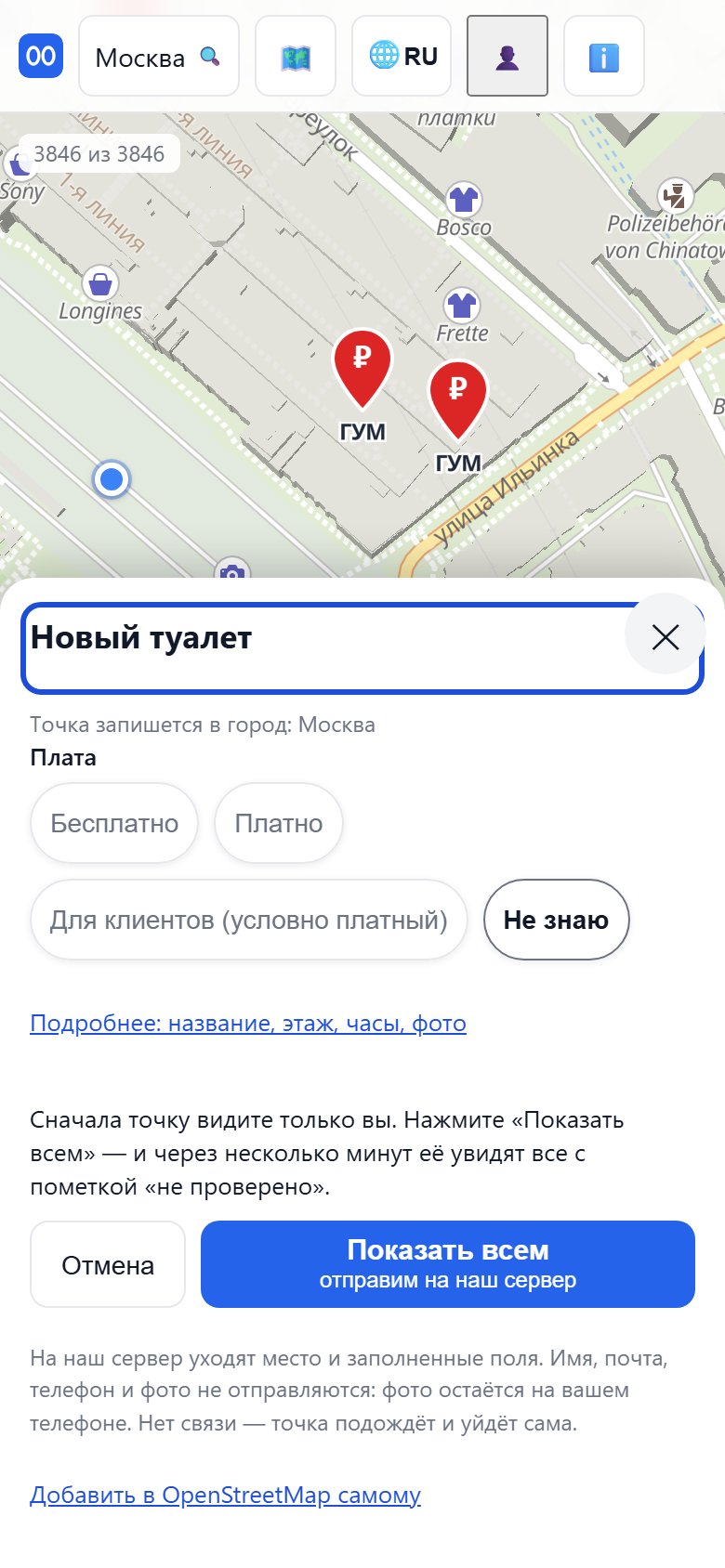
Toque el botón «Añadir aseo» abajo a la derecha — un inodoro con un más en la esquina. ¿Está junto al baño? Toque «📍 Estoy junto al baño». Si no, mueva el mapa hasta que el baño quede bajo la mira del centro de la pantalla y toque «🎯 Baño en la mira».
El formulario pregunta una sola cosa: si la entrada es de pago. El nombre, la planta, el horario y la foto están bajo el enlace «Más». Lo que no sepa, déjelo en «No lo sé»: un «gratis» equivocado es peor que un «no lo sé» sincero.
Después, el botón «Mostrar a todos». Envía los datos del lugar a nuestro servidor, y en pocos minutos todos ven el lugar — con la marca «añadido por un usuario, sin verificar». Cuando el servidor responde, en la ficha aparece «Recibido ✓». Su nombre, correo, teléfono y fotos no se envían: la foto se queda en su teléfono. Revisamos los lugares nuevos al menos una vez al día.
Sin conexión, el lugar espera en el teléfono y se envía solo cuando vuelve la conexión. En ese caso, y también si el servidor no aceptó el lugar, la ficha ofrece además una vía de reserva, «Enviar por correo»: ese correo lo envía usted desde su propio correo.
Si tiene una cuenta de OpenStreetMap, al final del formulario hay también una vía directa: «Añadirlo usted mismo a OpenStreetMap». Desde allí el lugar llegará solo a todos.
Una ciudad descargada son puntos: dónde están los baños y qué se sabe de ellos. El propio mapa que hay debajo — calles, edificios, nombres — se carga por la red, y sin internet verá los marcadores sobre un fondo vacío. Para ver también las calles, abra el menú 🗺️ y elija «⬇ Guardar el mapa … para usarlo sin conexión» con el nombre de su ciudad. O toque el nombre de la ciudad en la cabecera y elija «🧳 Preparar el viaje»: así se guardan a la vez los puntos, el mapa y los servicios de emergencia.
Hágalo en casa, con wifi: en otro país puede que no tenga ni conexión ni dinero para pagarla. El mapa guardado aparece en «Espacio ocupado en el dispositivo», y desde allí también puede borrarlo cuando ya no necesite la ciudad.