
Fünf Schritte — und Sie wissen, wohin Sie gehen müssen; fehlt eine Toilette auf der Karte, können Sie sie eintragen. Die Bildschirmfotos stammen aus der echten App und werden mit ihr aktualisiert.
Die Bildschirmfotos zeigen die russische Version der App; in Ihrer Sprache sind die Tasten an denselben Stellen und haben dieselben Symbole.

Die App öffnet sich in Ihrer Stadt. Grüne Markierungen sind kostenlose Toiletten, rote kostenpflichtige, gelbe bedingt kostenpflichtige (für Kunden). Die Zahl im Kreis gibt an, wie viele Orte sich dahinter verbergen: Zoomen Sie hinein.
Der blaue Punkt sind Sie. Die Taste mit dem Pfeil unten rechts schiebt die Karte zu Ihnen.

Die Taste 🚻 öffnet sofort die nächste geöffnete Toilette — groß, mit Entfernung und Route; „Details“ zeigt ihre Karte. Die Taste ☰ zeigt eine Liste der nächsten — mit Entfernung, Gehminuten und Gebühr, damit Sie wählen können.
Die Chips über der Karte filtern Überflüssiges aus: „Kostenlos“ (ein Tippen lässt nur kostenlose übrig), „🕒 Jetzt geöffnet“, „♿ Barrierefrei“ (Toiletten für Rollstühle).

Wo genau Sie suchen müssen: Einkaufszentrum, Etage, nächstes Geschäft oder Café. Was es kostet und womit man zahlt. Ob gerade geöffnet ist. „Wohin?“ schaltet einen Pfeil ein, der sich mit dem Telefon mitdreht.
Unten auf der Karte stehen Ihre Markierung „✅ In Betrieb“ oder „🚫 Geschlossen“ und Fotos. Sie bleiben nur auf Ihrem Telefon.

Tippen Sie oben auf den Namen der Stadt. Die Markierungen großer Städte in Russland, Belarus, Kasachstan und Usbekistan werden bei der Installation gespeichert und sind ohne Netz sichtbar. Andere Städte und Länder werden beim ersten Öffnen heruntergeladen — die Dateigröße wird vorher angezeigt.
„📍 Nächstgelegen“ wählt die Stadt selbst.
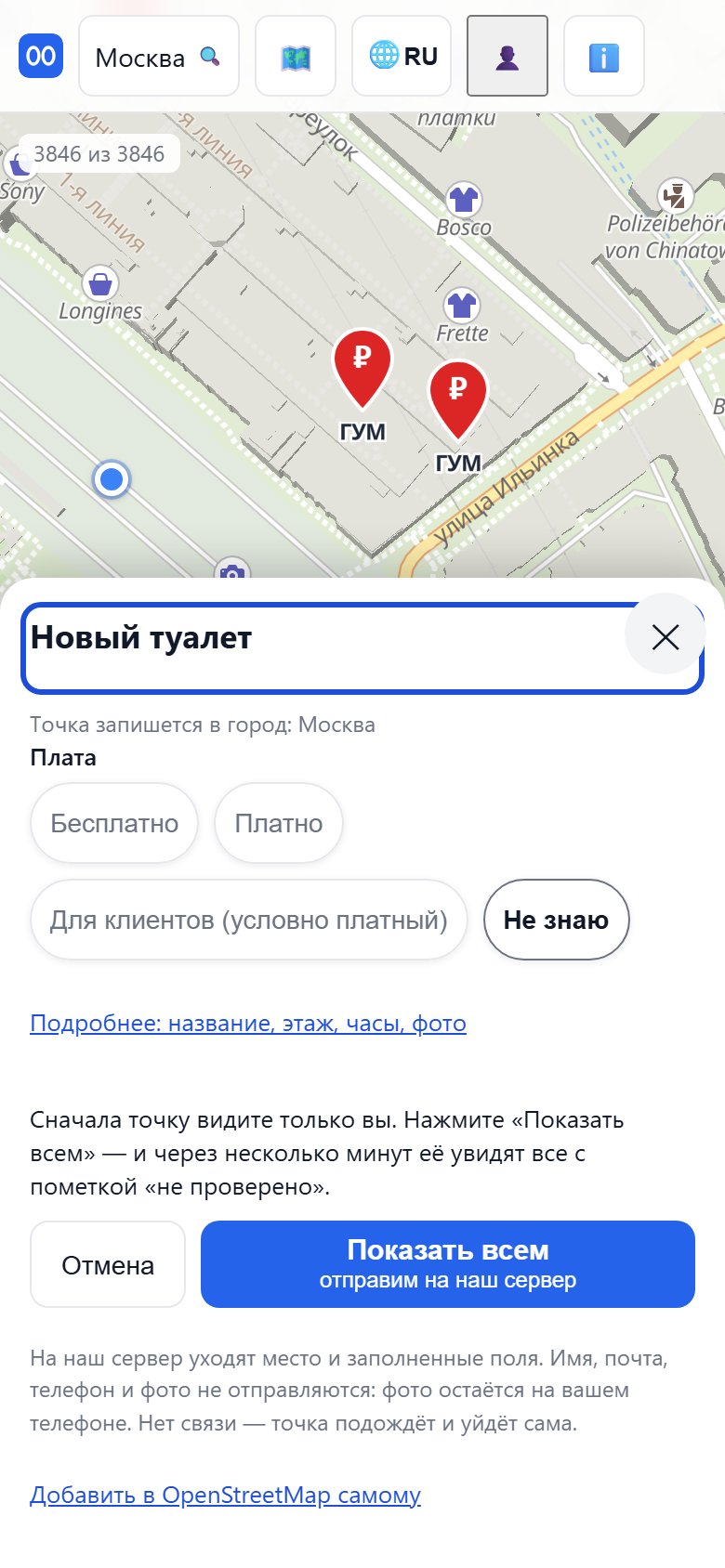
Tippen Sie unten rechts auf die Taste „Toilette hinzufügen“ — ein WC mit Plus in der Ecke. Stehen Sie an der Toilette, tippen Sie auf „📍 Ich bin an der Toilette“. Wenn nicht, schieben Sie die Karte so, dass die Toilette unter dem Fadenkreuz in der Bildschirmmitte liegt, und tippen Sie auf „🎯 Toilette im Fadenkreuz“.
Das Formular fragt nur eines: ob der Zutritt kostenpflichtig ist. Name, Etage, Zeiten und Foto stehen unter dem Link „Mehr“. Was Sie nicht wissen, lassen Sie auf „Weiß nicht“: Ein falsches „kostenlos“ ist schlechter als ein ehrliches „weiß nicht“.
Danach die Taste „Allen zeigen“. Sie sendet die Angaben zum Ort an unseren Server, und nach wenigen Minuten sehen ihn alle — mit dem Hinweis „von Nutzern hinzugefügt, nicht geprüft“. Hat der Server geantwortet, erscheint auf der Karte des Ortes „Empfangen ✓“. Name, E-Mail-Adresse, Telefonnummer und Fotos werden nicht gesendet: Ein Foto bleibt auf Ihrem Telefon. Neue Orte sehen wir mindestens einmal täglich durch.
Keine Verbindung — dann wartet der Ort auf dem Telefon und wird von selbst gesendet, sobald wieder Netz da ist. In diesem Fall und auch, wenn der Server den Ort nicht angenommen hat, bietet die Karte des Ortes zusätzlich einen Ausweg an — „Per E-Mail senden“: Diese E-Mail senden Sie selbst aus Ihrem Postfach.
Wenn Sie ein Konto bei OpenStreetMap haben, gibt es unten im Formular auch den direkten Weg — „Selbst zu OpenStreetMap hinzufügen“. Von dort gelangt der Ort von selbst zu allen.
Eine heruntergeladene Stadt sind Punkte: wo die Toiletten sind und was über sie bekannt ist. Die Karte darunter selbst — Straßen, Häuser, Namen — wird über das Netz geladen, und ohne Internet sehen Sie Markierungen auf einer leeren Fläche. Damit auch die Straßen sichtbar sind, öffnen Sie das Menü 🗺️ und wählen „⬇ Karte … für die Offline-Nutzung speichern“ mit dem Namen Ihrer Stadt. Oder tippen Sie oben auf den Namen der Stadt und wählen „🧳 Reise vorbereiten“ — so werden Punkte, Karte und Notdienste auf einmal gespeichert.
Erledigen Sie das zu Hause im WLAN: Im Ausland haben Sie vielleicht weder Netz noch Geld dafür. Die gespeicherte Karte sehen Sie unter „Belegter Speicher auf dem Gerät“, dort können Sie sie auch löschen, wenn Sie die Stadt nicht mehr brauchen.